
<ご近所の>PCヘルパーブログ
×
[PR]上記の広告は3ヶ月以上新規記事投稿のないブログに表示されています。新しい記事を書く事で広告が消えます。
Windows8及びWindows8.1をご利用中の皆様 Windows8の最新バージョンがWindows8.1UPDATEと言うものだと言う事をご存知ですか? しかも、このWindows8.1UPDATEというバージョンに更新しておかないと、6月10日以降の修正プログラムが入手(適用)できなくなります!! 自動更新にしていいれば、基本的にWindows8.1UPDATEになっているはずなのですが、もしなっていない場合は、速やかにWindowsUpDateを行い、Windows8.1UPDATEに更新をしてください。 自分が利用しているWindows8がどのバージョンか分からない場合、スタート画面の右上に電源マーク(Φに似たマーク)が表示されていればそれはWindows8.1UPDATEになっている事を示します。 6月10日までに必ず行ってくださいね!
PR
Windows8.1へのバージョンアップが行われしばらく経ちますが、Windows8も含めどうしてもやりたい2つの事があり、その処理をしたのでご紹介します。
まず1つ目は「シャットダウン」を簡単にする方法! Windows8の場合はスタート画面(タイル様の画面)でチャームと言われる画面右端に現れるものを表示して、設定を選び(なぜ設定なのか未だに納得は行かないけど)、電源を選び、シャットダウンを選ぶと言うなんとも面倒くさい手順でシャットダウンを行わせてくる。
もちろん、電源スイッチを押すという方法もありますが。。。
Windows8.1になると、その方法の他にスタートボタン(個人的にはスタートボタン<もどき>)の所で右クリックして、シャットダウンまたはサインアウトからシャットダウンを選ぶ方法もあります。 いずれにしても、Windows7までの操作に慣れてきている方にとっては「面倒」でしかない手順です。
そこで、1つの回避策としてシャットダウンのショートカットを作成し、さらにスタートにピン留めすることでシャットダウンを簡単に行えるようになります。
手順は以下の通りです。
1.新規作成からショートカットを選択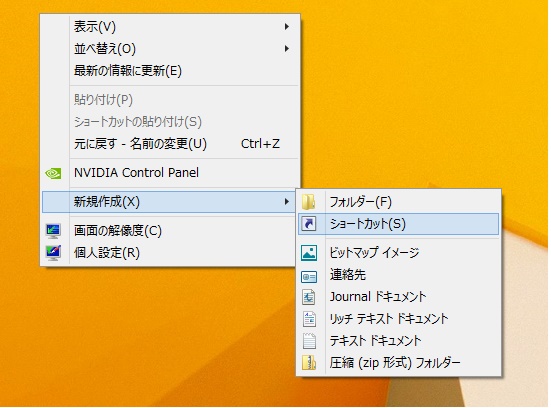
2.「shutdown /s /t 0」と入力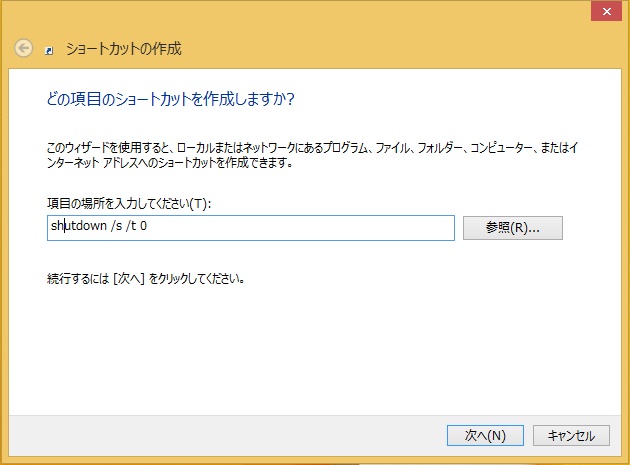
3.ショートカットの名前を分かりやすいもの「たとえば:シャットダウン」にする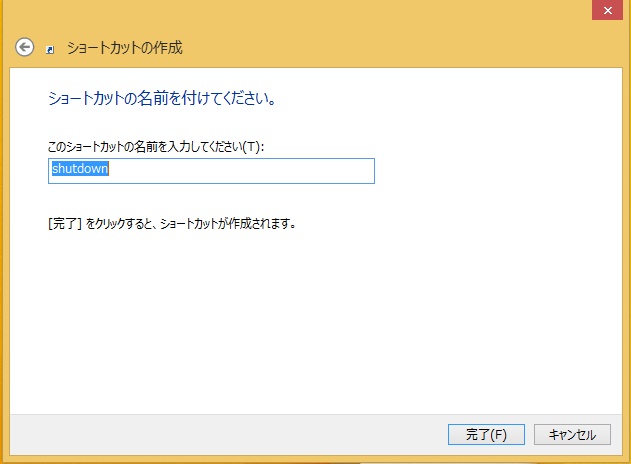 もう少し見やすくしたい時には、アイコンの変更を行う。
4.アイコンの上で右クリックして「スタートにピン留め」を選択する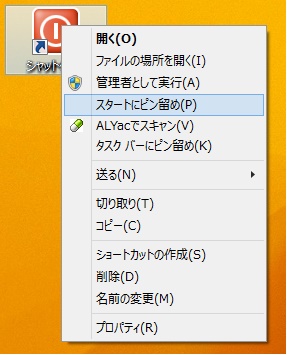
すると、スタート画面のタイルに今作成したショートカットのタイルが作成されます。
それをクリック(タップ)すると即シャットダウンが始まります。
次に起動後にスタート画面(タイルの画面)ではなく、デスクトップ画面になってほしいという場合の方法です。
1.タスクバー部分で右クリックします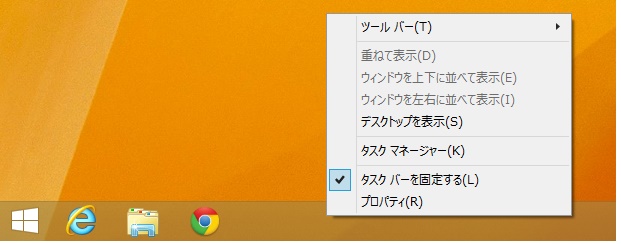 プロパティを選択し、ナビゲーションタブを選択します
2.ナビゲーションタブのスタート画面枠内の「サイン時または・・・デスクトップに移動する」にチェックを入れます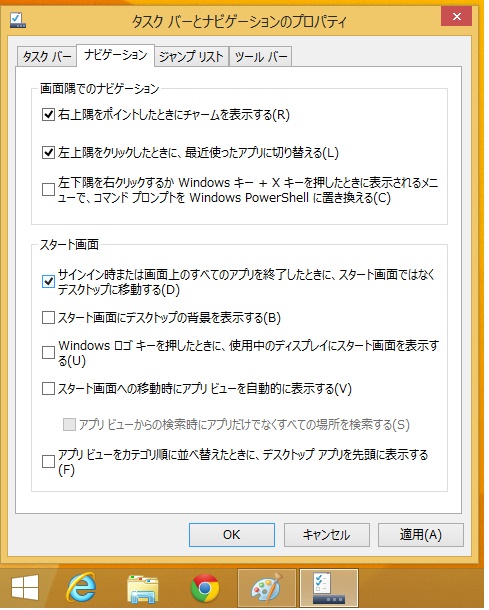
これはWindows8.1で追加された機能なので、Windows8を利用している場合は、フリーソフトを使ったり、レジストリを変更するという方法で一応は対応可能です(ただし一般ユーザーがレジストリをいじる事はお勧めしません)
メールについて
Windows8(8.1)のスタート画面(タイル画面)にあるメールはPOPサーバーを使うメールには対応していません。 利用しているプロバイダのメールが「POP」にしか対応していない場合は、OfficeについているOutlookを使うか、Liveメールをダウンロードして使うか、別ブランドのメールを使う必要があります。
まず1つ目は「シャットダウン」を簡単にする方法! Windows8の場合はスタート画面(タイル様の画面)でチャームと言われる画面右端に現れるものを表示して、設定を選び(なぜ設定なのか未だに納得は行かないけど)、電源を選び、シャットダウンを選ぶと言うなんとも面倒くさい手順でシャットダウンを行わせてくる。
もちろん、電源スイッチを押すという方法もありますが。。。
Windows8.1になると、その方法の他にスタートボタン(個人的にはスタートボタン<もどき>)の所で右クリックして、シャットダウンまたはサインアウトからシャットダウンを選ぶ方法もあります。 いずれにしても、Windows7までの操作に慣れてきている方にとっては「面倒」でしかない手順です。
そこで、1つの回避策としてシャットダウンのショートカットを作成し、さらにスタートにピン留めすることでシャットダウンを簡単に行えるようになります。
手順は以下の通りです。
1.新規作成からショートカットを選択
2.「shutdown /s /t 0」と入力
3.ショートカットの名前を分かりやすいもの「たとえば:シャットダウン」にする
4.アイコンの上で右クリックして「スタートにピン留め」を選択する
すると、スタート画面のタイルに今作成したショートカットのタイルが作成されます。
それをクリック(タップ)すると即シャットダウンが始まります。
次に起動後にスタート画面(タイルの画面)ではなく、デスクトップ画面になってほしいという場合の方法です。
1.タスクバー部分で右クリックします
2.ナビゲーションタブのスタート画面枠内の「サイン時または・・・デスクトップに移動する」にチェックを入れます
これはWindows8.1で追加された機能なので、Windows8を利用している場合は、フリーソフトを使ったり、レジストリを変更するという方法で一応は対応可能です(ただし一般ユーザーがレジストリをいじる事はお勧めしません)
メールについて
Windows8(8.1)のスタート画面(タイル画面)にあるメールはPOPサーバーを使うメールには対応していません。 利用しているプロバイダのメールが「POP」にしか対応していない場合は、OfficeについているOutlookを使うか、Liveメールをダウンロードして使うか、別ブランドのメールを使う必要があります。
久しぶりにブログとして投稿します。
皆さんもご存じの通り、来年(2014年)4月9日をもってマイクロソフト社はWindowsXP及びOffice2003等の延長サポートを終了します。
これによって、その後脆弱性(欠陥部分)が発見されてもマイクロソフトは対応しません。
もちろん、このサポートが終了したからといってWindowsXPやOffice2003が使えなくなる訳ではありません。しかし、ウィルスなどに対しては日々無防備な状態が拡大していくという事になります。
表現を変えると「舗装の補修をしない道路のように穴ぼこだらけの上を歩いている状態」です。つまり、いつ穴に落ちて怪我をしたり、自転車や車ではしっているとその穴にはまって動けなくなったり、乗り物を壊してしまうと言う状態になるという事です。
ここで、よくお客様が言う一言「別に仕事で使ってるわけじゃないから」です。
さて、本当に仕事で使っていなければ大丈夫でしょうか?
メールやっていませんか? ショッピングやっていませんか? 年賀状の宛て名作成していませんか? そこに記録されているデータが流出したり盗まれたりしたら大変な事になりませんか?
お友達に変なメールがたくさん来るようになったり、あなたのフリをしてメールを開かせ、ウィルスに感染させたり、詐欺の情報をあなたのフリをして流したりされるかもしれません。
ショッピングするときにカード情報入力していませんか?自分の住所は入れてますよね?
カードで勝手に買い物されたり、キャッシングされたり、勝手に着払いで買い物されたりしたら大変じゃないですか?
年賀状の宛て名、大切な人の個人情報ですよね?
それが盗まれて犯罪に使われたら大変じゃないですか?
さて、これでも「仕事で使っていないから関係ないでしょうか?」
そうなんです。仕事で使っていなくても、危険なパソコンを使い続けることは決してよくは無いんです。
ではどうするか?
これはもう「買い替え」するしかありません。
では、どんなパソコンを買えばいいのか?
量販店に行くととても良いパソコンを勧めてきます(勧められます)。
でも、インターネットで情報見たり、メールしたり、年賀状を作るのが殆どと言う人に、そんな良いパソコンが必要でしょうか?いいえ、必要ではありません。
量販店の人を悪く言うつもりはないですが、その人もいくらのパソコンを売ったかが成績なので、やはり良いものを売ろうとします。(仕方ありません)
そこで、ここ1~2か月お客様からの買い替えの要望も多いので、PCヘルパーにご依頼いただければどのように対応するかをご説明します。
まず
1.パソコンを何に使っているか確認します。
2.次に予算を確認します。
3.データの移行の有無や周辺機器、利用しているソフトウェアの確認をします。
4.1で確認した内容に応じて、必要十分なスペックを考えセレロン~i7までのCPUをベースに機種の選定をします。
5.お客様自身で購入又はネットを利用し注文し、到着後再度訪問して設定を行います。
一般的なお客様は、PCの設置設定、インターネット・メールの設定、プリンタの設定、データの移行、セキュリティソフトの設定が多いのですが、2万円~2.5万円の範囲で対応可能です。
つまり、買い替えの総予算から2.5万円程度引いた額がパソコン等の購入予算になる計算です。
総予算であるのが「8万円」「10万円」「12万円」「15万円」と言う感じです。逆算すると、パソコン本体の価格は5.5万円~12.5万円の範囲で選定を行うという形です。
もちろん、5.5万円の場合はCPUはセレロンかペンティアムになるでしょう。ただ、お客様の利用内容を考えるとそれで十分です。
12.5万円の場合はCPUはi5~i7の選択ができます。i7が購入できる場合でも、そうせずにi5にしておいて、周辺機器にその費用を分けるという方法もあります。たとえばバックアップ用のHDDを購入したり、ついでにプリンタを買い替えたり等。
PCヘルパーでは、お客様に必要なものを可能な予算の範囲内で対応します。
その他、今であればタッチ操作が慣れていないのにWindows8を勧めるようなことは決してしません。(量販店に行くと、「指で簡単に操作ができる最新のパソコンですよ!」等と説明され、自分も簡単に操作できると思って、購入したけどどうしていいか分からない。結局マウスとキーボードだけで操作してるなんて人もいます。
自分に合った、無理のない予算での買い替えをお考えでしたらPCヘルパーにご相談ください。
4月ギリギリになると、希望のパソコンが入手困難になる可能性もありますので、買い替えをご検討の方は、お早目にご連絡ください。
千葉市及び隣接市への訪問サポートを行っています。
皆さんもご存じの通り、来年(2014年)4月9日をもってマイクロソフト社はWindowsXP及びOffice2003等の延長サポートを終了します。
これによって、その後脆弱性(欠陥部分)が発見されてもマイクロソフトは対応しません。
もちろん、このサポートが終了したからといってWindowsXPやOffice2003が使えなくなる訳ではありません。しかし、ウィルスなどに対しては日々無防備な状態が拡大していくという事になります。
表現を変えると「舗装の補修をしない道路のように穴ぼこだらけの上を歩いている状態」です。つまり、いつ穴に落ちて怪我をしたり、自転車や車ではしっているとその穴にはまって動けなくなったり、乗り物を壊してしまうと言う状態になるという事です。
ここで、よくお客様が言う一言「別に仕事で使ってるわけじゃないから」です。
さて、本当に仕事で使っていなければ大丈夫でしょうか?
メールやっていませんか? ショッピングやっていませんか? 年賀状の宛て名作成していませんか? そこに記録されているデータが流出したり盗まれたりしたら大変な事になりませんか?
お友達に変なメールがたくさん来るようになったり、あなたのフリをしてメールを開かせ、ウィルスに感染させたり、詐欺の情報をあなたのフリをして流したりされるかもしれません。
ショッピングするときにカード情報入力していませんか?自分の住所は入れてますよね?
カードで勝手に買い物されたり、キャッシングされたり、勝手に着払いで買い物されたりしたら大変じゃないですか?
年賀状の宛て名、大切な人の個人情報ですよね?
それが盗まれて犯罪に使われたら大変じゃないですか?
さて、これでも「仕事で使っていないから関係ないでしょうか?」
そうなんです。仕事で使っていなくても、危険なパソコンを使い続けることは決してよくは無いんです。
ではどうするか?
これはもう「買い替え」するしかありません。
では、どんなパソコンを買えばいいのか?
量販店に行くととても良いパソコンを勧めてきます(勧められます)。
でも、インターネットで情報見たり、メールしたり、年賀状を作るのが殆どと言う人に、そんな良いパソコンが必要でしょうか?いいえ、必要ではありません。
量販店の人を悪く言うつもりはないですが、その人もいくらのパソコンを売ったかが成績なので、やはり良いものを売ろうとします。(仕方ありません)
そこで、ここ1~2か月お客様からの買い替えの要望も多いので、PCヘルパーにご依頼いただければどのように対応するかをご説明します。
まず
1.パソコンを何に使っているか確認します。
2.次に予算を確認します。
3.データの移行の有無や周辺機器、利用しているソフトウェアの確認をします。
4.1で確認した内容に応じて、必要十分なスペックを考えセレロン~i7までのCPUをベースに機種の選定をします。
5.お客様自身で購入又はネットを利用し注文し、到着後再度訪問して設定を行います。
一般的なお客様は、PCの設置設定、インターネット・メールの設定、プリンタの設定、データの移行、セキュリティソフトの設定が多いのですが、2万円~2.5万円の範囲で対応可能です。
つまり、買い替えの総予算から2.5万円程度引いた額がパソコン等の購入予算になる計算です。
総予算であるのが「8万円」「10万円」「12万円」「15万円」と言う感じです。逆算すると、パソコン本体の価格は5.5万円~12.5万円の範囲で選定を行うという形です。
もちろん、5.5万円の場合はCPUはセレロンかペンティアムになるでしょう。ただ、お客様の利用内容を考えるとそれで十分です。
12.5万円の場合はCPUはi5~i7の選択ができます。i7が購入できる場合でも、そうせずにi5にしておいて、周辺機器にその費用を分けるという方法もあります。たとえばバックアップ用のHDDを購入したり、ついでにプリンタを買い替えたり等。
PCヘルパーでは、お客様に必要なものを可能な予算の範囲内で対応します。
その他、今であればタッチ操作が慣れていないのにWindows8を勧めるようなことは決してしません。(量販店に行くと、「指で簡単に操作ができる最新のパソコンですよ!」等と説明され、自分も簡単に操作できると思って、購入したけどどうしていいか分からない。結局マウスとキーボードだけで操作してるなんて人もいます。
自分に合った、無理のない予算での買い替えをお考えでしたらPCヘルパーにご相談ください。
4月ギリギリになると、希望のパソコンが入手困難になる可能性もありますので、買い替えをご検討の方は、お早目にご連絡ください。
千葉市及び隣接市への訪問サポートを行っています。
2013年6月12日にマイクロソフトから月例の更新プログラムの配信がありました。
その中の「KB2839229」を適用すると、再起動後に
WindowsVISTAでは真っ暗な画面でポインタ(矢印)のみ表示
WindowsXPではブルーパニック
になると言う症状を確認しました。
症状が出た後は、システムの復元で戻せますが、その後は、更新プログラムの非表示などをして適用されないようにする必要があるかと思います。
原因はKingosoft社の製品との競合のようです。
Kingsoft社から対応方法が公開されています。
http://www.kingsoft.jp/support/security/support_news/20130612
現在パソコンの買い替えを考えている方
現在のOSをWindows8にアップグレードしようと考えている方
実はちょっと不安をお持ちではないでしょうか?
Windows8を使いこなせるかな?
このPCにWindows8入れて大丈夫かな?
と
そんな方に短期間(7~10日)程度、Windows8の入ったPCをお貸しします。
同PCはスペックはあまり高くありません。
また、タッチパネルでもありません。
ですので、タッチパネルではないPCでWindows8を使うとしたらこんな感じなのか!
ということを試していただくためのものと考えてください。
使ってみて、やっぱり使えそうに無い。。。
そう思ったときには、Windows7搭載のPCを選んだり、現在のOSのまま使うと言う選択が後悔無く出来るかと思います。
買い替え(追加購入)の際の機種選定等のサポートも別途行わせていただきます。
インストールされているのはWindows8をインストールすると自動的に入るソフトだけです。
ワードやエクセルも入っていません。
各アプリの切替や各種設定(無線LAN等)、ダウンロードインストールなど、普段自分が使うであろう操作が問題なくできるかを試してみるためのものと考えてください。
※ インストールしたソフト(アプリ)にライセンスが関係する場合は、必ず適切な処理を行ってください。
量販店などで展示されているものを触ってみるのも良いですが、店員の売り込みが気になるという事もあるとおもいます。
自宅で触ってみたい方(千葉市及び隣接市限定)で有料にて貸し出しいたします。
価格は10日以内で保証金込み8000円で、返却いただく際に起動確認をさせていただき、問題なく起動が確認できた場合は5000円をお返しします。(実質3000円)
10日を超えた場合は、10日以内毎に2千円追加となります。
※ 物理故障(起動しない、機器の破損等)を発生させた場合は、保証金の返却は行えません。
※ ウィルス、マルウェアに感染させた等の場合程度であれば、保証金はお返しします。
貸し出し時に行うご説明は電源スイッチの場所のみで、その他の操作に関しては説明は行いません。
ご自身で操作できるかを確認していただくのが目的の貸し出しですので、ご質問お受けしません。
この貸し出しの趣旨をご理解いただき、借りてみたい方はご連絡ください。
次のページ
>>