
<ご近所の>PCヘルパーブログ
×
[PR]上記の広告は3ヶ月以上新規記事投稿のないブログに表示されています。新しい記事を書く事で広告が消えます。
Windows8及びWindows8.1をご利用中の皆様 Windows8の最新バージョンがWindows8.1UPDATEと言うものだと言う事をご存知ですか? しかも、このWindows8.1UPDATEというバージョンに更新しておかないと、6月10日以降の修正プログラムが入手(適用)できなくなります!! 自動更新にしていいれば、基本的にWindows8.1UPDATEになっているはずなのですが、もしなっていない場合は、速やかにWindowsUpDateを行い、Windows8.1UPDATEに更新をしてください。 自分が利用しているWindows8がどのバージョンか分からない場合、スタート画面の右上に電源マーク(Φに似たマーク)が表示されていればそれはWindows8.1UPDATEになっている事を示します。 6月10日までに必ず行ってくださいね!
PR
Windows8.1へのバージョンアップが行われしばらく経ちますが、Windows8も含めどうしてもやりたい2つの事があり、その処理をしたのでご紹介します。
まず1つ目は「シャットダウン」を簡単にする方法! Windows8の場合はスタート画面(タイル様の画面)でチャームと言われる画面右端に現れるものを表示して、設定を選び(なぜ設定なのか未だに納得は行かないけど)、電源を選び、シャットダウンを選ぶと言うなんとも面倒くさい手順でシャットダウンを行わせてくる。
もちろん、電源スイッチを押すという方法もありますが。。。
Windows8.1になると、その方法の他にスタートボタン(個人的にはスタートボタン<もどき>)の所で右クリックして、シャットダウンまたはサインアウトからシャットダウンを選ぶ方法もあります。 いずれにしても、Windows7までの操作に慣れてきている方にとっては「面倒」でしかない手順です。
そこで、1つの回避策としてシャットダウンのショートカットを作成し、さらにスタートにピン留めすることでシャットダウンを簡単に行えるようになります。
手順は以下の通りです。
1.新規作成からショートカットを選択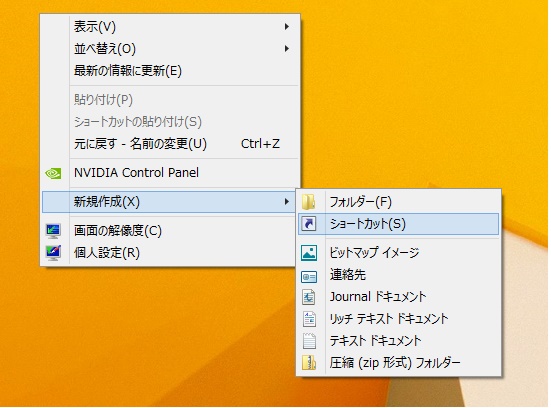
2.「shutdown /s /t 0」と入力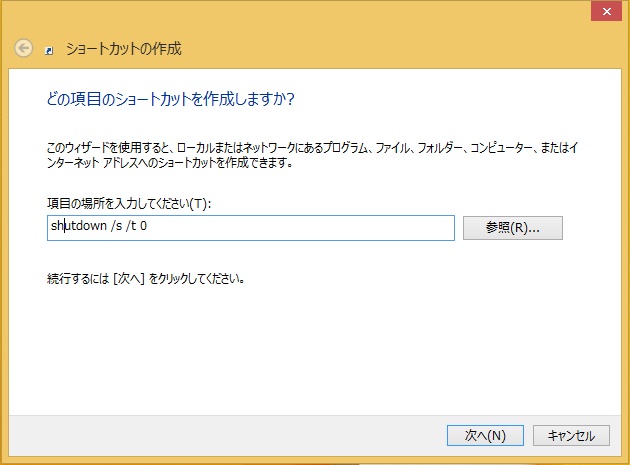
3.ショートカットの名前を分かりやすいもの「たとえば:シャットダウン」にする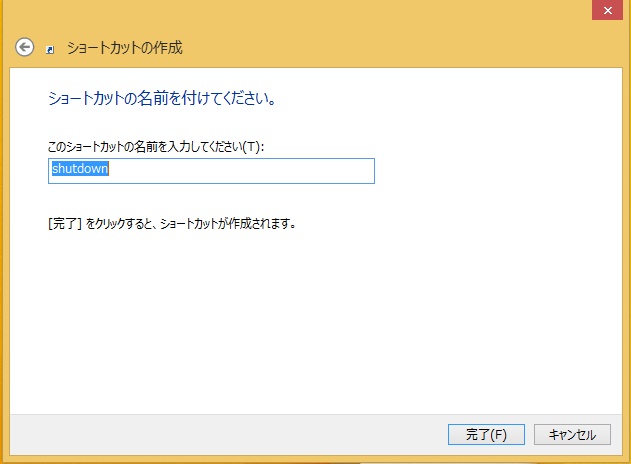 もう少し見やすくしたい時には、アイコンの変更を行う。
4.アイコンの上で右クリックして「スタートにピン留め」を選択する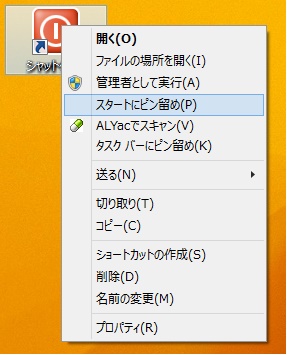
すると、スタート画面のタイルに今作成したショートカットのタイルが作成されます。
それをクリック(タップ)すると即シャットダウンが始まります。
次に起動後にスタート画面(タイルの画面)ではなく、デスクトップ画面になってほしいという場合の方法です。
1.タスクバー部分で右クリックします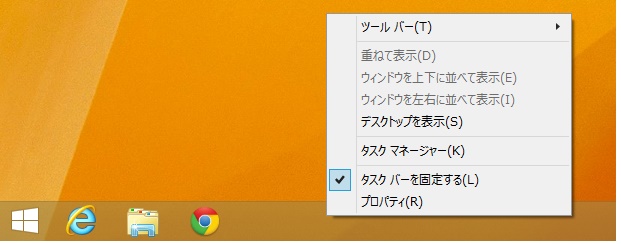 プロパティを選択し、ナビゲーションタブを選択します
2.ナビゲーションタブのスタート画面枠内の「サイン時または・・・デスクトップに移動する」にチェックを入れます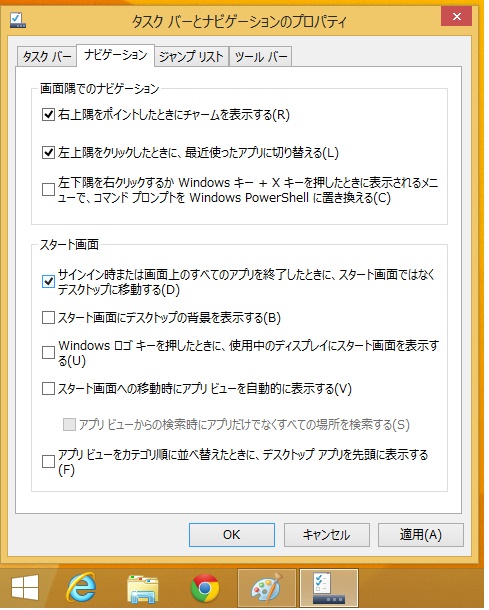
これはWindows8.1で追加された機能なので、Windows8を利用している場合は、フリーソフトを使ったり、レジストリを変更するという方法で一応は対応可能です(ただし一般ユーザーがレジストリをいじる事はお勧めしません)
メールについて
Windows8(8.1)のスタート画面(タイル画面)にあるメールはPOPサーバーを使うメールには対応していません。 利用しているプロバイダのメールが「POP」にしか対応していない場合は、OfficeについているOutlookを使うか、Liveメールをダウンロードして使うか、別ブランドのメールを使う必要があります。
まず1つ目は「シャットダウン」を簡単にする方法! Windows8の場合はスタート画面(タイル様の画面)でチャームと言われる画面右端に現れるものを表示して、設定を選び(なぜ設定なのか未だに納得は行かないけど)、電源を選び、シャットダウンを選ぶと言うなんとも面倒くさい手順でシャットダウンを行わせてくる。
もちろん、電源スイッチを押すという方法もありますが。。。
Windows8.1になると、その方法の他にスタートボタン(個人的にはスタートボタン<もどき>)の所で右クリックして、シャットダウンまたはサインアウトからシャットダウンを選ぶ方法もあります。 いずれにしても、Windows7までの操作に慣れてきている方にとっては「面倒」でしかない手順です。
そこで、1つの回避策としてシャットダウンのショートカットを作成し、さらにスタートにピン留めすることでシャットダウンを簡単に行えるようになります。
手順は以下の通りです。
1.新規作成からショートカットを選択
2.「shutdown /s /t 0」と入力
3.ショートカットの名前を分かりやすいもの「たとえば:シャットダウン」にする
4.アイコンの上で右クリックして「スタートにピン留め」を選択する
すると、スタート画面のタイルに今作成したショートカットのタイルが作成されます。
それをクリック(タップ)すると即シャットダウンが始まります。
次に起動後にスタート画面(タイルの画面)ではなく、デスクトップ画面になってほしいという場合の方法です。
1.タスクバー部分で右クリックします
2.ナビゲーションタブのスタート画面枠内の「サイン時または・・・デスクトップに移動する」にチェックを入れます
これはWindows8.1で追加された機能なので、Windows8を利用している場合は、フリーソフトを使ったり、レジストリを変更するという方法で一応は対応可能です(ただし一般ユーザーがレジストリをいじる事はお勧めしません)
メールについて
Windows8(8.1)のスタート画面(タイル画面)にあるメールはPOPサーバーを使うメールには対応していません。 利用しているプロバイダのメールが「POP」にしか対応していない場合は、OfficeについているOutlookを使うか、Liveメールをダウンロードして使うか、別ブランドのメールを使う必要があります。
久しぶりに記載します。
本日私の有しているあるアドレスに
2012年10月19日から変更される、マイクロソフト使用条件に関するものというメールがきました。
確かに、2012年10月19日はマイクロソフトオフィスに関して、ちょっとした情報はありますが、「マイクロソフト使用条件」の変更と言う重要な情報について、ホームページ等では現時点で掲載がありません。
また、同メールにはマイクロソフト使用条件のところにリンクが貼られていますが、現在のマイクロソフトの使用条件のページのアドレスとはリンク先がちがいます。
ちなみに、正式なマイクロソフトの利用条件のアドレスは
http://www.microsoft.com/ja-jp/mscorp/legal/misc/cpyright.aspx
です。
さらに、ちなみにそのメールに貼られているリンク先は
http://email.microsoft.com/Key-992590●●●●●●●●●●●●●●●●
です。(クリックしてしまうといけないので、後半は●にしました)
このメールの情報が正しいのかどうかは現時点で不明ですので、とりあえずはメール内の各リンクはクリックしないことをお勧めします。
今月(2012年3月)中旬より、マイクロソフト社はIE(InternetExplorer)を自動アップデートする事としました。
この件に関する情報のページ
http://blogs.technet.com/b/microsoft_japan_corporate_blog/archive/2012/03/06/internet-explorer.aspx
これに伴い、特に意識せずにご利用中のOS(Windows)のバージョンで利用可能な最新のIEのバージョンに自動的にアップデートされます。
WindowsXPの場合はIE8へ
WindowsVISTA及びWindows7はIE9
へアップデートされます。
特別なホームページをご利用の方以外はさほど問題は起こらないかと思います。
ただし、画面構成が変わりますので、最初は戸惑う事があるかと思います。
一部のホームページやサービスによっては、上記のIEのバージョンに対応していない事もあるかもしれません。
今のうちに普段利用しているホームページやサービスが対応しているのかご確認ください。
また、もし自動アップデートをさせたくない場合は、それを無効にするツールも配布されていますのでそちらをご利用ください。
自動アップデートされてしまったので元に戻したいけど、その方法が分からない場合等サポートいたしますので別途ご連絡ください。
この件に関する情報のページ
http://blogs.technet.com/b/microsoft_japan_corporate_blog/archive/2012/03/06/internet-explorer.aspx
これに伴い、特に意識せずにご利用中のOS(Windows)のバージョンで利用可能な最新のIEのバージョンに自動的にアップデートされます。
WindowsXPの場合はIE8へ
WindowsVISTA及びWindows7はIE9
へアップデートされます。
特別なホームページをご利用の方以外はさほど問題は起こらないかと思います。
ただし、画面構成が変わりますので、最初は戸惑う事があるかと思います。
一部のホームページやサービスによっては、上記のIEのバージョンに対応していない事もあるかもしれません。
今のうちに普段利用しているホームページやサービスが対応しているのかご確認ください。
また、もし自動アップデートをさせたくない場合は、それを無効にするツールも配布されていますのでそちらをご利用ください。
Internet Explorer 8 自動配布の無効化ツールキット
http://www.microsoft.com/downloads/ja-jp/details.aspx?FamilyID=4ae6a6d2-b7b8-49ae-8f34-1f181925c699Internet Explorer 9 自動配布の無効化ツールキット
http://www.microsoft.com/downloads/ja-jp/details.aspx?FamilyID=A6169467-B793-4D17-837D-01776BF2BEA4自動アップデートされてしまったので元に戻したいけど、その方法が分からない場合等サポートいたしますので別途ご連絡ください。
大変久しぶりの更新で恐縮です (^_^)ヾ
さて、最近多くなっているご依頼があり、予防も含めてご案内させていただきます。
その内容というのは「データの抜き出し」です。
Windowsが起動しない、パソコンの電源が入らないという症状が起こり、パソコンの中に大事なデータが入っているという状態でご連絡をいただくケースが増えています。
ご依頼をいただき、ハードディスクが物理的に故障していなければとりあえずはデータの抜き出しを行う事が可能な場合が多いです。
ただ、もちろん抜き出しただけではパソコンが使えるようになる訳ではないので、PCの買い替えやリカバリという作業が必要になります。
時期的には、WindowsXP搭載のPCを購入して、一度もリカバリなどをすることも無く利用してきて、たまに発生するフリーズのため強制終了を何度か行い、その積み重ねでWindowsのシステムが破損したり、パソコンの各部品の消耗により起動しなくなるという状態になっているようです。
現在承ったお客様では、ハードディスクが物理的に壊れたというお客様はいなかったので、どうにかデータの抜き出しが行えていますが、物理的に壊れてしまった場合、専門の業者さんでないとデータを抜き出せないと言う事もあります。
以前から何度も情報提供させていただいていますが、ぜひデータのバックアップは行うようにしてください。
特に、仕事で利用している場合には、ぜひではなく「必ず」行うべきです。
これまでそんな事なかったから。。。
と、皆さんおっしゃります。
事前の予防策として、データのバックアップを行っているかいないかで、業務の停滞や精神的ダメージは全然違います!
自分には起こらない!
等と言う事は考えず、まずはデータのバックアップを行ってください。
さて、最近多くなっているご依頼があり、予防も含めてご案内させていただきます。
その内容というのは「データの抜き出し」です。
Windowsが起動しない、パソコンの電源が入らないという症状が起こり、パソコンの中に大事なデータが入っているという状態でご連絡をいただくケースが増えています。
ご依頼をいただき、ハードディスクが物理的に故障していなければとりあえずはデータの抜き出しを行う事が可能な場合が多いです。
ただ、もちろん抜き出しただけではパソコンが使えるようになる訳ではないので、PCの買い替えやリカバリという作業が必要になります。
時期的には、WindowsXP搭載のPCを購入して、一度もリカバリなどをすることも無く利用してきて、たまに発生するフリーズのため強制終了を何度か行い、その積み重ねでWindowsのシステムが破損したり、パソコンの各部品の消耗により起動しなくなるという状態になっているようです。
現在承ったお客様では、ハードディスクが物理的に壊れたというお客様はいなかったので、どうにかデータの抜き出しが行えていますが、物理的に壊れてしまった場合、専門の業者さんでないとデータを抜き出せないと言う事もあります。
以前から何度も情報提供させていただいていますが、ぜひデータのバックアップは行うようにしてください。
特に、仕事で利用している場合には、ぜひではなく「必ず」行うべきです。
これまでそんな事なかったから。。。
と、皆さんおっしゃります。
事前の予防策として、データのバックアップを行っているかいないかで、業務の停滞や精神的ダメージは全然違います!
自分には起こらない!
等と言う事は考えず、まずはデータのバックアップを行ってください。